แสดงบทความที่มีป้ายกำกับ game control แสดงบทความทั้งหมด

วันศุกร์ที่ 28 สิงหาคม พ.ศ. 2558

Construct 2 : เกมจับคู่ภาพกับคำ ตอนที่ 3

ขั้นต่อไปจะเป็นการกำหนดให้เปลี่ยนหน้าของเกมเมื่อกดปุ่ม Start เพื่อเปลี่ยนไปยังหน้าเล่นเกม และการออกจากเกมเมื่อมีการกดปุ่ม Exit

ทำการเพิ่มเหตุการณ์เมื่อมีการกดปุ่มของ Mouse คลิกที่ Add event  แล้วเลือกวัตถุ Mouse  และคลิกปุ่ม Next


เลือกเหตุการณ์ On object clicked ที่อยู่ในหมวด Mouse แล้วคลิกปุ่ม Next


เลือกการคลิก Mouse button เป็น Left คือ เมื่อมีการคลิกปุ่มซ้ายของ Mouse
ลักษณะ Click type  เลือกเป็น Clicked
วัตถุที่มีเหตุการณ์เกิด Object clicked เลือกตัว Spite ที่เป็นปุ่ม Start สำหรับเริ่มเกม


เมื่อกดปุ่ม Done จะกลับมาที่หน้า event sheet ทำการเพิ่ม action สำหรับการคลิกที่วัตถุ Start
เลือกวัตถุแบบ System  แล้วคลิกปุ่ม Next


ต่อไปทำการเลือกคำสั่งในหมวด General คือ Go to layout เพื่อให้เปลี่ยนไปยัง layout ของเกม คลิกปุ่ม Next


เลือก Layout ที่จะให้เกมเปลี่ยนไปทำงาน ในที่นี้คือ Layout ของเกมที่เคยได้สร้างเอาไว้แล้ว ชื่อ PlayGame


ที่หน้า event sheet จะได้เหตุการณ์เมื่อคลิกที่ตัววัตถุ Start


ต่อไปเป็นการกำหนดการดำเนินการกับเกมเมื่อกดปุ่ม Exit  จะให้ทำการปิดหน้าเว็บที่แสดงเกม (ที่ใช้การปิดหน้าเว็บเพราะว่าผมใช้โปรแกรมแบบฟรีนะครับ ทำงานได้เฉพาะบนเว็บ) ต้องเพิ่มวัตถุแบบ Browser เพื่อนำมาควบคุมการทำงานของตัวเว็บ โดยการคลิกขวา เลือกคำสั่ง Insert New Object ที่หมวด Web เลือกวัตถุ Browser แล้วกดปุ่ม Insert
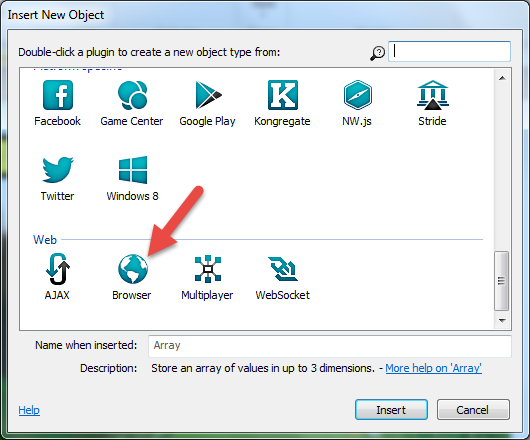

ต่อไปเพิ่มเหตุการณ์เมื่อมีการคลิกเมาส์ที่ปุ่ม Exit ทำเช่นเดียวกับปุ่ม Start แต่ในขั้นตอนการ Add action นั้น ให้ดำเนินการตามนี้
คลิก Add action แล้วเลือกวัตถุ Browser แล้วคลิกปุ่ม Next


เลือกคำสั่งในหมวด Window คือ Close แล้วคลิกปุ่ม Done


คำสั่งที่ได้ใน event sheet จะมีการทำงานเมื่อคลิกที่วัตถุ Exit จะทำการปิด Browser ออกจากเกม


ในขณะนี้เราได้กำหนดการทำงานทั้งหมดในหน้าแรกของเกมเสร็จเรียบร้อยแล้ว คำสั่งทั้งหมดจะเป็นดังนี้


ต่อไปจะเป็นการสร้างตัวเกม จะทำงานใน Layout ที่สอง คือ PlayGame จะได้กล่าวในตอนต่อไป


วันอังคารที่ 18 สิงหาคม พ.ศ. 2558

Construct 2 : Animations ตอนที่ 3

การกำหนดท่าทางเคลื่อนไหวให้สัมพันธ์กับการควบคุม

ในการกำหนดท่าทางการเคลื่อนไหวนั้น เราได้กำหนดให้มีความเฉพาะเจาะจง ในสภาวะปกติ ตั้วละครของเราจะหยุดนิ่ง เมื่อเราบังคับให้ตัวละครแสดงท่าทางต่างๆ ตามการควบคุม เช่น กดลูกศรด้านซ้าย ให้ตัวละครแสดงท่าเคลื่อนไหวเดินไปด้านซ้าย สามารถทำได้โดยการเพิ่ม event ให้กับตัวเกม


อันดับแรกต้องเพิ่มตัววัตถุแบบ keyboard เข้ามาในเกมก่อน โดยการ Insert New Object และเลือก Keyboard


เปิดไปที่หน้า Event sheet แล้วคลิกคำสั่ง Add event เลือกวัตถุ Keyboard แล้วคลิกปุ่ม Next


เลือกเหตุการณ์ On key pressed  แล้วคลิกปุ่ม Next


คลิกที่ช่อง Key เพื่อเลือกปุ่มของ Keyboard ที่ต้องการ โดยการกดปุ่ม เช่น ต้องการใช้ปุ่มลูกศรด้านซ้าย เมื่อกด จะขึ้นปุ่มเป็น Left arrow แล้วกดปุ่ม OK และปุ่ม Done ตามลำดับ


จะได้เหตุการณ์ที่เกิดเมื่อมีการกดลูกศรด้านซ้าย  ต่อไปจะกำหนดการกระทำเมื่อลูกศรซ้ายถูกกด โดยการ Add action แล้วเลือก ตัวละครที่เราได้กำหนดการเคลื่อนไหวเอาไว้  แล้วกด Next


เลือกคำสั่ง Set animation และกดปุ่ม Next


กำหนดภาพเคลื่อนไหวให้กับตัวละคร เมื่อมีการกดลูกศรด้านซ้าย ในที่นี้ผมกำหนดเป็น “walk” ขึ้นอยู่กับเกมที่สร้างขึ้นและการกำหนดชื่อของการเคลื่อนไหวนะครับ อาจจะเป็นชื่ออื่นได้  แล้ว กดปุ่ม Done


ตอนนี้เราก็ได้การเคลื่อนที่สำหรับการกดลูกศรด้านซ้าย ต่อไปขอให้กำหนดการเคลื่อนที่ให้สัมพันธ์กับภาพเคลื่อนไหวที่ได้สร้างเอาไว้แล้วนะครับ ผมกำหนดแบบง่ายๆ ไว้สองแบบคือ เดินไปทางซ้ายและทางขวา จะได้เหตุการณ์ดังนี้


ทดสอบเกมของเรา จะพบว่า เมื่อกดปุ่มลูกศรซ้าย หรือขวา ตัวละครของเราจะแสดงท่าทางการเคลื่อนไหวตามต้องการ แต่บางครั้งเมื่อเราปล่อยมือจากปุ่ม ตัวละครของเราจะแสดงท่าทางแปลกๆ คือ อาจจะก้าวขาค้างไว้ กรณีแบบนี้เราสามารถกำหนดเหตุการณ์เมื่อมีการปล่อยมือจากปุ่ม ให้ตัวละครของเราแสดงท่าทางยืนหรือหยุดนิ่ง โดยใช้เหตุการณ์ On any key released แล้วกำหนดเป็นการเคลื่อนไหวตามที่ต้องการ เช่น ท่ายืน


การกำหนดการเคลื่อนไหวของตัวละคร สามารถนำไปประยุกต์ใช้ได้หลากหลายรูปแบบ ขึ้นอยู่กับเกมที่สร้างขึ้น ขอให้สนุกกับการสร้างเกมนะครับ