บทความนี้จะขอนำเสนอวิธีการปิดเกมที่สร้างด้วยโปรแกรม Construct 2 แต่จะเน้นเฉพาะเกมที่สร้างเป็น HTML5 เท่านั้นนะครับ (คือเวอร์ชันฟรีเขาให้แค่นี้ครับ)
ก่อนอื่นก็ต้องสร้างตัววัตถุ Spite ที่ทำหน้าที่เป็นปุ่มปิดของเกมซะก่อน (แนะนำวิธีการไว้ในเรื่อง
Game Layout)
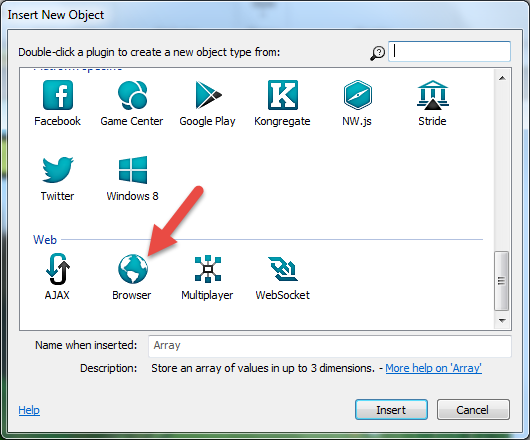
เมื่อได้ปุ่ม Exit แล้ว ขั้นตอนไปต้องเพิ่มวัตถุแบบ Browser เพื่อนำมาควบคุมการทำงานของตัวเว็บ โดยการคลิกขวา เลือกคำสั่ง Insert New Object ที่หมวด Web เลือกวัตถุ Browser แล้วกดปุ่ม Insert
ต่อไปต้องเพิ่มวัตถุ Mouse (แต่ถ้าเพิ่มแล้ว
ตามบทความที่ผ่านมา ให้ข้ามขั้นตอนนี้ไปได้เลยครับ) เลือก Insert New Object แล้วเลือกหมวด Input และเลือก Mouse แล้วคลิกปุ่ม Insert
ขั้นต่อไป ทำการเพิ่มเหตุการณ์เมื่อมีการกดปุ่มของ Mouse โดยไปที่ event sheet2 ซึ่งคู่กับ Layout Titlegame ที่เป็นหน้าแรกของเกม คลิกที่ Add event แล้วเลือกวัตถุ Mouse และคลิกปุ่ม Next
เลือกเหตุการณ์ On object clicked ที่อยู่ในหมวด Mouse แล้วคลิกปุ่ม Next
เลือกการคลิก Mouse button เป็น Left คือ เมื่อมีการคลิกปุ่มซ้ายของ Mouse
ลักษณะ Click type เลือกเป็น Clicked
วัตถุที่มีเหตุการณ์เกิด Object clicked เลือกตัว Spite ที่เป็นข้อความ Exit สำหรับปิดเกม
เมื่อกดปุ่ม Done จะกลับมาที่หน้า event sheet ทำการเพิ่ม action สำหรับการคลิกที่วัตถุ Exit
คลิก Add action แล้วเลือกวัตถุ Browser แล้วคลิกปุ่ม Next
เลือกคำสั่งในหมวด Window คือ Close แล้วคลิกปุ่ม Done
คำสั่งที่ได้ใน event sheet จะมีการทำงานเมื่อคลิกที่วัตถุ Exit จะทำการปิด Browser ออกจากเกม
ทดสอบการทำงานของโปรแกม เมื่อคลิกปุ่ม Exit หน้าเว็บจะปิดลงไป
จากที่ได้แนะนำไปในบทความนั้น สามารถประยุกต์ให้การออกจากเกม เป็นการเปลี่ยนไปยังหน้าเว็บอื่น ๆ ตามที่ต้องการก็ได้